
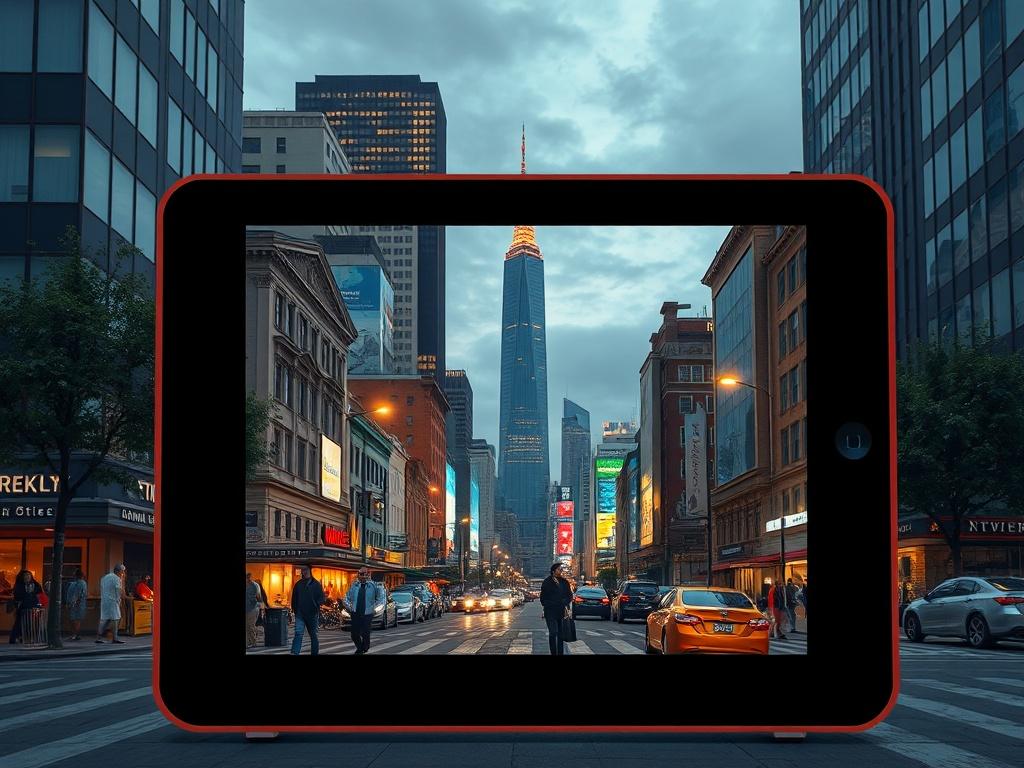
У вас завалялся старый планшет в ящике — батарея садится, обновления давно не приходят, но экран всё ещё живой. Вместо пыли и сожалений можно получить стильную цифровую фоторамку, которая оживит квартиру или будет работать в умном доме. В этой статье я пошагово расскажу, как из вторичного устройства сделать удобную, экономную и эстетичную фоторамку.
Кому это пригодится и зачем
Представьте: вы — городской житель, любите чистый минимализм в интерьере и не готовы тратить лишние деньги на отдельную цифровую фоторамку. Или у вас несколько старых планшетов после апгрейда — почему бы не дать им новое применение? Это простое хобби для выходного дня, и немного DIY электроники при желании позволит интегрировать устройство в умный дом.
Что нужно подготовить
- сам планшет с рабочим экраном и возможностью постоянного питания;
- зарядное с длинным кабелем или аккуратно установленный Power Bank;
- подставка или рамка — можно купить готовую или сделать самому;
- учётная запись в облаке для синхронизации фотографий (Google Photos, iCloud или аналог);
- несколько приложений для слайдшоу — расскажу о них ниже.
Шаг 1. Подготовка планшета
Сбросьте устройство к заводским настройкам, удалите лишние аккаунты и обновите системы по возможности. Очистите экран и корпус, снимите крышку или старый чехол — эстетика важна. Если батарея бледна, лучше оставить планшет постоянно подключённым к питанию: это обычная практика для цифровых фоторамок.
Шаг 2. Настройка софта
Ключевая фраза: Как превратить старый планшет в умную рамку для фото — начинается со выбора приложений. Для Android отлично подходят Fotoo, Dayframe, Google Photos в режиме слайдшоу. Для iPad — встроенные Фото с режимом воспроизведения или сторонние приложения.
Что настроить обязательно
- Отключите автоматическую блокировку экрана или установите её на максимально долгий интервал.
- Включите автозапуск приложения при включении устройства (через параметры или сторонние лаунчеры).
- Настройте папку или альбом в облаке для автоматической синхронизации новых снимков.
Шаг 3. Физическая сборка и монтаж
Самое простое — поставить планшет на элегантную подставку и спрятать кабель так, чтобы он не бросался в глаза. Если хотите более «рамочный» вид, можно вырезать в старой рамке отверстие под экран и закрепить планшет внутри. У меня дома так сделана рамка с матовой стеклянной вставкой — фотографии смотрятся лучше.
Улучшения для продвинутых
Любите DIY электронику? Подключите PIR-датчик, чтобы планшет просыпался при проходе. Или интегрируйте его в систему умного дома через Home Assistant для отображения уведомлений и камер. Но не забывайте про теплоотвод: планшет под нагрузкой может нагреваться, поэтому оставляйте воздухопоток вокруг корпуса.
Короткая таблица: сравнение способов показа фото
| Способ | Плюсы | Минусы |
|---|---|---|
| Облачное слайдшоу | Автообновление, удобно делиться | Зависит от интернета |
| Локальная папка | Быстро, работает офлайн | Нужно вручную загружать фото |
| Интеграция с умным домом | Умные сценарии, датчики | Нужна настройка и навыки DIY |
Практические советы, которые экономят время
- Для портретных фото переворачивайте экран в вертикальную ориентацию и используйте рамку под размер экрана.
- Снижайте яркость и включайте ночной режим по расписанию, чтобы не мешать сну.
- Если планшет — ваше второе устройство, используйте его и для показа инфо: календарь, погода, список дел.
Преобразить старый планшет в стильную цифровую фоторамку проще, чем кажется, и дешевле, чем покупать новую. Попробуйте сделать одну рамку для гостиной и одну для кухни — это хобби, которое быстро окупается в эмоциях и эстетике. Поставьте и посмотрите: какие фотографии чаще привлекают внимание? Поделитесь результатом в комментариях или в соцсетях, мне интересно увидеть ваши решения.


