Установите на неиспользуемый смартфон приложение IP‑камеры (AlfredCamera, Manything, IP Webcam), закрепите устройство у входной двери, задайте поток по Wi‑Fi с записью в облако и получите полностью рабочую IP камера из телефона с удалённым доступом через браузер или другой телефон; детальная последовательность настроек разобрана в руководстве по превращению смартфона в IP‑камеру, так что достаточно следовать шагам один за другим.
Для функции GPS трекер для авто вставьте в лишний смартфон SIM‑карту с недорогим тарифом на передачу данных, установите Traccar Client, Life360 либо аналог, включите постоянную геолокацию, задайте интервал отправки координат 10–30 секунд и разместите устройство в машине в точке с устойчивым приёмом сигнала; так вы получите карту передвижений, уведомления о начале движения и остановках, а также сможете быстро найти автомобиль на парковке.
Чтобы развернуть умный дом с Android, подключите смартфон к постоянному питанию, поставьте Home Assistant Companion, Google Home, приложения для управления лампами, розетками, кондиционером и задайте сценарии: включение света по датчику движения, имитация присутствия по расписанию, управление голосом колонок и телевизора; экран устройства можно закрепить на стене и превратить в центральную панель управления всей квартирой.
Для преобразования аппарата в веб камера из смартфона установите DroidCam, Iriun Webcam либо EpocCam, выберите передачу по USB для стабильной картинки, настройте разрешение 1080p и нужное число кадров в секунду, затем добавьте источник видео в OBS Studio, Discord, Zoom или мессенджер; так вы получите более качекую картинку, чем от многих недорогих веб‑камер, с возможностью тонко настроить экспозицию, фокус и угол обзора.
Чтобы использовать устройство как медиасервер, установите Plex, Jellyfin, Emby или BubbleUPnP, подключите смартфон к домашней сети по Wi‑Fi 5 ГГц, перенесите на него коллекцию фильмов, сериалов, клипов и запишите туда же архив стримов и игровых хайлайтов; затем откройте доступ к библиотеке с телевизора, приставки, ноутбука и консоли, настроив трансляцию по DLNA или через приложения экосистемы медиацентра.
Для сценария старый телефон для музыки очистите память от лишних приложений, установите локальный плеер с поддержкой FLAC (Poweramp, Neutron, AIMP), загрузите плейлисты с lossless‑аудио, подберите внешний ЦАП или просто подключите смартфон по Bluetooth к колонкам и наушникам, а в автомобиле используйте AUX или Bluetooth‑адаптер; так вы получите отдельный аудиоцентр без уведомлений и звонков, с автономной библиотекой, которая не зависит от подписок и интернета.
Комбинируя перечисленные схемы, один забытый в ящике смартфон способен одновременно работать как IP камера из телефона, GPS трекер для авто, узел умный дом с Android, веб‑камера для стриминга, медиасервер и телефон для музыки, разгружая основной гаджет и экономя бюджет на покупке отдельных устройств под каждую задачу.
Неиспользуемый смартфон как полезный домашний инструмент
Лежащий без дела смартфон спокойно превращается в IP‑камеру, GPS‑маячок для авто, центр умного дома, веб‑камеру, домашний медиасервер и отдельный плеер для музыки без лишних трат. Нужны зарядка, устойчивый Wi‑Fi, немного терпения с настройкой приложений – и у вас получается набор домашних гаджетов, который многие покупают по отдельности.
Я сам несколько раз хотел отнести устройство в ящик с «техничкой», а потом понял: это уже не просто телефон, а маленький универсальный компьютер с камерами, датчиками, GPS и памятью, который грех списывать. Ниже разберём, как именно превратить его в набор полезных инструментов: настроим наблюдение за квартирой, сделаем трекер для машины, подключим элементы умного дома, задействуем в роли веб‑камеры, соберём медиасервер и выделенный музыкальный плеер.
IP‑камера наблюдения из смартфона
Самый быстрый и понятный сценарий: превратить ненужный смартфон в домашнюю IP‑камеру. Вариантов масса – наблюдать за входной дверью, ребёнком, домашним животным, парковочным местом у окна. Главное, что вам не нужно покупать отдельную камеру, тащить провода и разбираться с прошивками.
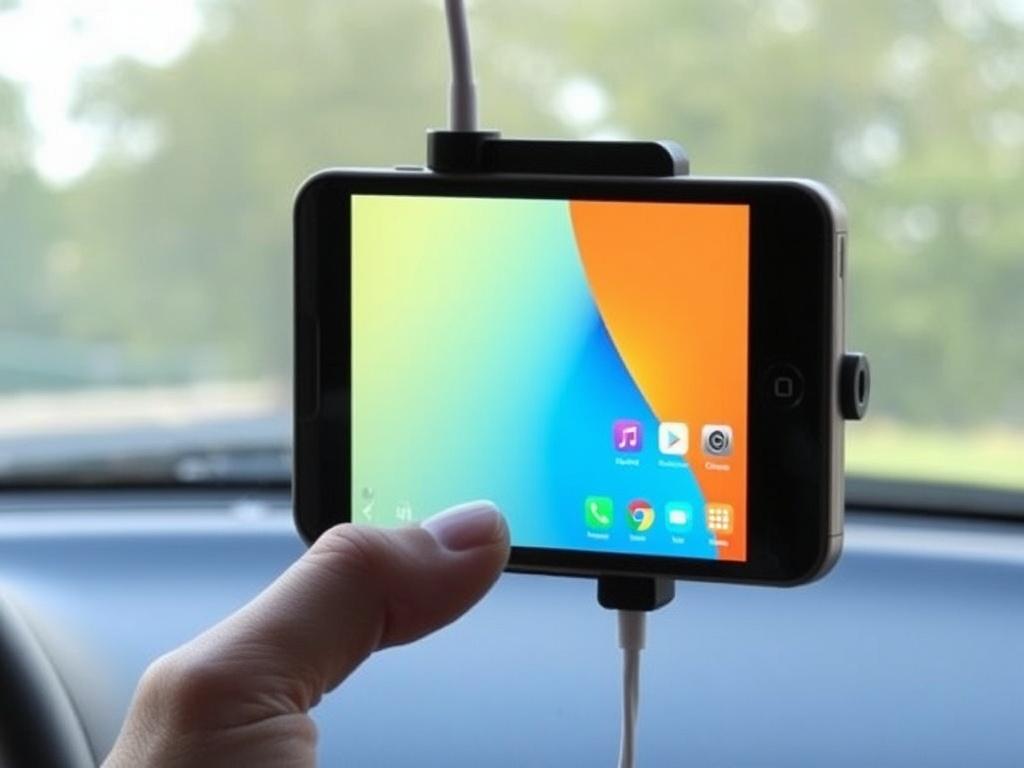
Схема обычно такая: на «камерный» телефон ставится приложение типа IP Webcam, Alfred, Manything либо аналог, на основном устройстве – клиентская программа того же сервиса либо открывается веб‑страница. Камера постоянно подключена к зарядке, Wi‑Fi стабилен, смартфон размещён на полке, штативе, подставке рядом с розеткой. При правильной настройке вы видите картинку через интернет, получаете уведомления о движении, иногда даже записываете архив в облако.
- Для квартиры: ставим гаджет у входной двери, включаем детекцию движения и отправку снимков по e‑mail либо в приложение – удобно проверять, кто приходил.
- Для ребёнка: режим «радио‑няня» с одновременной трансляцией звука и видео, плюс ночной режим, если камера поддерживает работу в полутьме.
- Для животных: ставим устройство на уровне пола, включаем уведомления при движении – забавно наблюдать, чем занят кот, пока вы на работе.
Из тонкостей: обязательно отключите всё лишнее вроде автообновлений и игр, понизьте яркость экрана, включите блокировку по времени, чтобы матрица не выгорала. Температуру корпуса тоже стоит контролировать: если аппарат греется, снижайте качество видео и частоту кадров.
GPS‑трекер для авто на базе старого смартфона
В машине такой гаджет работает как простой маячок: показывает координаты, скорость, историю перемещений, иногда помогает найти авто на забитой парковке у ТЦ. Преимущество в том, что GPS‑модуль и мобильная связь уже есть, остаётся только подобрать приложение и тариф с небольшим набором гигабайт.
Базовый сценарий выглядит примерно так: ставите на устройство программу типа Traccar, Life360, «Где мои» либо аналог с картой, включаете постоянный доступ к геоданным, настраиваете отправку координат в фоновом режиме. Смартфон прячется в салоне – под сиденье, в бардачок, нишу багажника – и подключается к зарядке через прикуриватель либо скрытый провод от бортовой сети.
Из личных наблюдений: лучше сразу отключить всё, что может разрядить батарею ночью, – Bluetooth, лишний Wi‑Fi, автоматическую синхронизацию фото. Интервал отправки координат выбирайте разумный: каждые 10–30 секунд для живого трекинга, 1–5 минут для спокойного контроля без лишнего расхода трафика и батареи.
Телефон как мозг простого умного дома
Если дома уже есть умные лампочки, розетки, датчики движения, шлюз Zigbee либо Wi‑Fi‑устройства от популярных брендов, забытый смартфон прекрасно подходит на роль центрального пульта. На нём можно держать приложения производителей, сценарии автоматизации, виджеты управления, а также голосовой ассистент, если микрофон ещё в порядке.
Один из рабочих подходов: ставим на телефон программы вроде Home Assistant, Google Home, Mi Home плюс клиенты для камер и розеток. Смартфон живёт на зарядке в одной точке квартиры, подключён к домашнему Wi‑Fi, к нему привязаны уведомления от всех датчиков: протечка, дым, движение, открытие двери. В любой момент вы берёте основной телефон, открываете тот же аккаунт и видите, что происходит дома, либо запускаете сценарии – включить свет на кухне, выключить утюг через розетку, запустить очиститель воздуха.
Фишка в том, что отдельный «хаб» на базе старой железки меньше отвлекает: туда не прилетают мессенджеры и соцсети, он занят только домашней автоматикой. А ещё так проще экспериментировать с разными платформами, не ломая основной смартфон рабочими бета‑версиями.
Веб‑камера из смартфона для звонков и стримов
Камера старого ноутбука часто снимает так себе: шум, мыло, странные цвета. Смартфон, даже не самый новый, почти всегда выдаёт более приятную картинку, а подключить его как веб‑камеру уже давно не проблема. Есть готовые связки приложений вроде DroidCam, iVCam, EpocCam и аналогов – часть работает по Wi‑Fi, часть через USB.
Процесс, по сути, один и тот же: на телефон ставите клиент, на компьютер – драйвер, далее в Zoom, Discord, OBS, браузере выбираете новую камеру. Плюс в том, что вы можете поставить смартфон на штатив перед монитором, выбрать удачный угол и свет, включить заднюю камеру с более высоким качеством. Для стримов удобно, что такая «камера» легко перемещается по комнате, а кабель USB ещё и подзаряжает устройство.
Домашний медиасервер и стример
Если память позволяет, смартфон спокойно справляется с ролью мини‑сервака для фильмов, сериалов и музыки в пределах квартиры. Ставите на него Plex, Jellyfin, VLC с поддержкой DLNA либо банальный файловый сервер, подключаете к Wi‑Fi и накидываете туда коллекцию – дальше телевизор, приставка, ноутбук могут брать медиаконтент по сети.
Есть и более простой вариант: превратить телефон в стример для одного ТВ. Тогда на нём стоит YouTube, онлайн‑кинотеатры, IPTV‑приложения, а к самому телевизору он подключён по HDMI через переходник либо по беспроводному протоколу вроде Miracast. Управление идёт с пульта телевизора либо с другого смартфона через удалённый доступ, сам же медиасервер всё время лежит возле ТВ и не трогается.
Отдельный музыкальный плеер дома и в дороге
Для музыки старший смартфон – просто подарок: не жалко носить на пробежки, в зал, в гараж, на дачу. На нём можно держать офлайн‑библиотеку в хорошем качестве, подписки на стриминг, отдельные эквалайзеры для наушников и колонок. Главное, что такой плеер не отвлекает сообщениями и звонками, а батарея тратится почти только на звук.
Практичный сценарий: ставите плеер AIMP, Poweramp, Neutron либо любимый сервис, переносите туда любимые альбомы и плейлисты, подключаете по Bluetooth колонку на кухне, саундбар в комнате, беспроводные наушники. В результате дома появляется постоянный «музыкальный центр», который не забит рабочими уведомлениями и не пропадает из комнаты вместе с основным телефоном.
Итог простой: прежде чем окончательно убирать ненужный смартфон в дальнюю коробку, попробуйте примерить к нему хотя бы один из сценариев – IP‑камера, маячок в машине, узел умного дома, веб‑камера, медиасервер либо чистый плеер. С высокой вероятностью вы поймаете себя на мысли, что купили бы отдельный гаджет для этой задачи, а тут всё уже лежало у вас в ящике.